把文件變成可編輯 PowerPoint:PPT Master 的 AI 簡報工程流程
PPT Master 把文件理解、敘事規劃、模板套用、原生 PowerPoint 生成、預覽與旁白整合成一條可重跑的 agent 工作流。本文拆解它如何保留 shapes、tables、charts、transitions 與 animations 的可編輯性,並整理導入時的驗證重點。
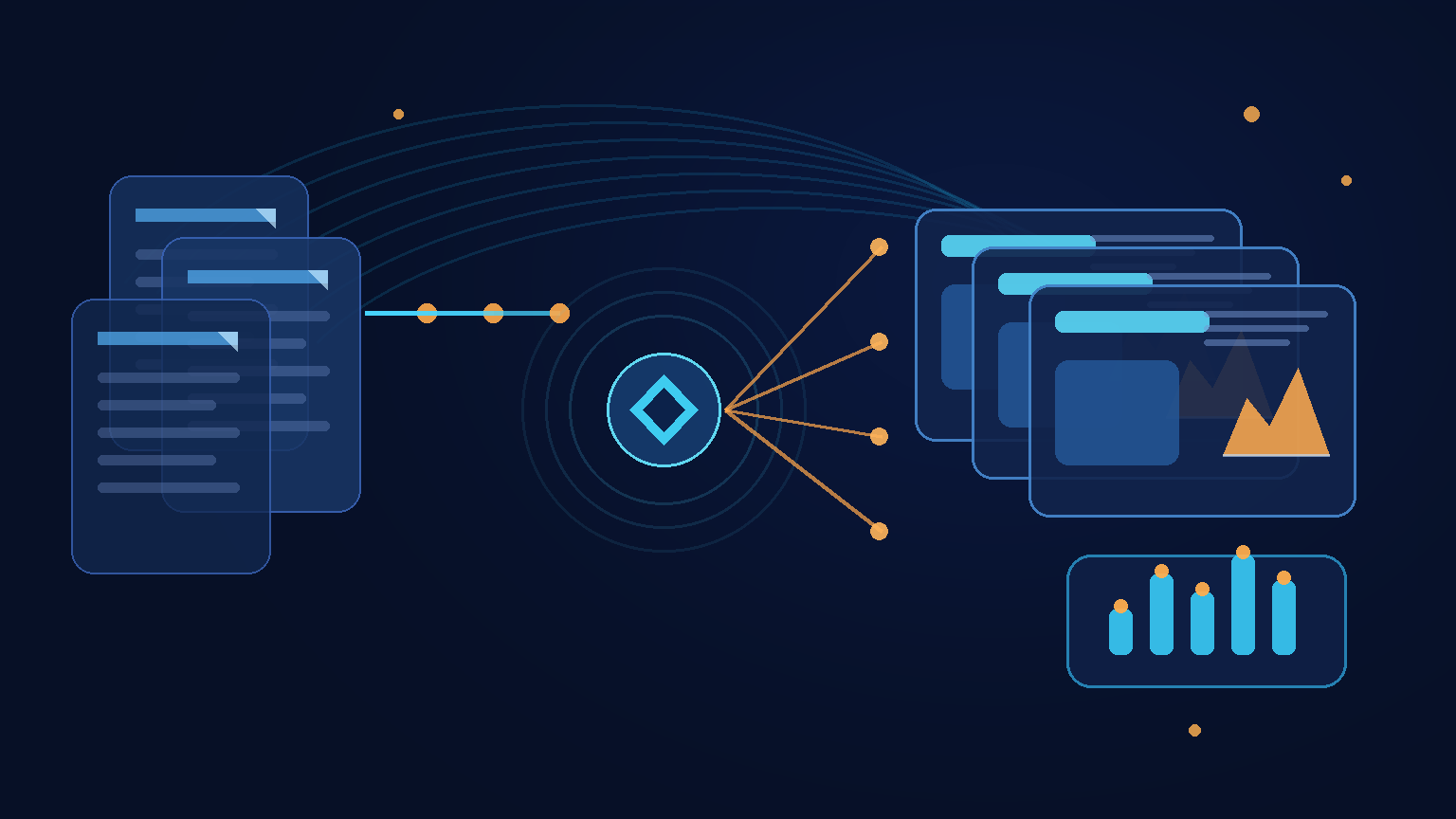
把文件變成可編輯 PowerPoint:PPT Master 的 AI 簡報工程流程
如果 AI 產出的簡報只能匯出成圖片,後續還是得回到 PowerPoint 重畫,那麼自動化只完成了一半。hugohe3/ppt-master 把問題定義得更完整:讓 agent 從文件或主題開始,完成內容理解、敘事編排、視覺設計與簡報匯出,最後交付一份可以繼續在 PowerPoint 裡修改的原生 .pptx。這也是它值得關注的地方——它不是單純的投影片文字產生器,而是一套把生成流程包裝成可重跑、可檢查工作區的簡報工程工具。
本文根據專案 README、Getting Started 文件與公開設定檔整理,重點放在它如何組織工作流程、哪些能力真的落在 PowerPoint 原生結構上,以及導入時應該注意的限制。
一、先理解它解決的不是「寫大綱」
傳統的 AI 簡報工具通常把輸出目標簡化成幾頁文字與圖片。這種做法適合快速做草稿,卻容易在三個地方失效:版面無法細修、圖表缺乏資料脈絡,以及換一個模板就必須重新生成。
PPT Master 的 README 將輸入範圍描述為文件或主題,並特別列出 PDF、DOCX 與網頁等來源。agent 先讀取來源、辨識重點、建立敘事,再產生可編輯的 PPTX。換句話說,簡報不是一次性回答,而是一次有明確產物與工作目錄的生成任務。
這個差異很重要。當輸出必須交給同事改字、改圖表、換品牌模板或在會議前重新排版時,「原生可編輯」比「看起來像簡報」更接近實際需求。
二、工作區設計:把安裝、專案與產物分開
Getting Started 文件建議把三種路徑分開管理:安裝好的 skill 目錄、給 agent 開啟並寫入的 working folder,以及每一次生成所使用的 active project。每個專案通常位於 working folder 下的 projects/<generated-project-name>/,其中可以保存來源、產生的 SVG、報告、備份與匯出檔。
這個設計看似只是目錄規範,實際上卻是可重現性的基礎:
- 安裝目錄負責保存
SKILL.md、依賴、workflow 與工具腳本,不和某一份簡報的中間檔混在一起。 - working folder 是 agent 的穩定工作空間,方便跨回合修改同一份簡報。
- active project 保存單次生成的上下文,讓使用者能找到來源、檢查報告、查看備份並回溯匯出結果。
對團隊而言,這比把一堆暫存檔丟在桌面更容易交接。對 agent 而言,明確的寫入位置也降低了它把檔案散落到未知路徑的風險。
三、從來源到投影片:一條可檢查的生成管線
依照文件的使用順序,PPT Master 的典型流程可以拆成四段。
1. 來源理解與敘事規劃
使用者提供研究文件、產品資料、課程素材或一個主題,agent 先從內容中整理重點,再決定簡報的故事線。這一步不只是摘要,而是把內容轉成適合投影片閱讀的層次:開場問題、背景、核心論點、證據、案例與結論。
2. 以模板或品牌規範建立視覺語言
專案支援從既有 .pptx 模板開始。這讓團隊可以先固定色彩、字體、版面與品牌元素,再讓 agent 把新內容填進去,而不是每次都從空白頁猜一套設計。對企業簡報來說,模板保留能力往往比生成一張漂亮的封面更重要。
3. 生成原生結構與資料視覺化
README 列出的輸出能力包括原生 shapes、transitions、animations,以及按需求建立有資料依據的 charts 與 tables。這代表圖表與表格不是單純貼上的圖片;使用者仍可在 PowerPoint 內選取、調整與替換它們。當內容需要在會議前修改數字時,這種結構化輸出可以省下大量返工。
4. 預覽、修正與匯出
Getting Started 將 live preview 與 visual edits 獨立列為一個階段,並把動畫、轉場、旁白與語音克隆列入後續能力。這透露出專案的使用方式不是「按一次生成就結束」,而是先生成、預覽,再針對視覺與敘事做迭代。每次迭代都應該回到 active project,而不是重新散落產物。
四、為什麼 SVG 與原生元素要同時存在
從 README 的專案說明與範例入口來看,PPT Master 會使用 SVG 等中間產物來製作與預覽視覺內容,同時把最終結果放進原生 PowerPoint 結構。兩者各自解決不同問題:SVG 適合精準描述複雜版面、快速預覽與視覺檢查;原生 shapes、tables 與 charts 則適合進入 PowerPoint 後繼續編輯。
這是一個務實的折衷。若所有內容都只用原生元素手工拼裝,生成複雜版面會變得困難;若全部畫成圖片,又會失去可編輯性。中間產物負責設計與檢查,最終產物負責交付與修改,兩者分工才能兼顧品質與可用性。
五、旁白、動畫與模板:把簡報延伸成內容產品
專案文件沒有把簡報限制在靜態頁面。它支援從 speaker notes 產生 audio narration,也提供動畫與轉場能力,並說明如何替既有簡報加入這些元素。這使它能延伸到教學影片、產品導覽、內部培訓與非同步簡報等場景。
但這些能力應該被視為內容管線的延伸,而不是生成品質的替代品。旁白只能把投影片內容讀出來,不能修正不合理的敘事;動畫也不能掩蓋沒有證據支持的結論。比較穩健的做法是先確認每頁的訊息與資料,再加入動畫節奏與語音腳本。
六、實際導入時的三個檢查點
1. 來源是否允許被重組
把文件交給 agent 前,先確認其中的表格、引用、內部資料與圖片是否可以被轉換。尤其是研究報告與商業文件,應該先釐清哪些內容能進入模型處理,哪些內容必須留在本機或經過脫敏。
2. 圖表是否有可追溯資料
「資料驅動的圖表」不等於圖表自動正確。每張圖都應該能回到來源段落、原始表格或明確的計算方式。生成後要檢查單位、時間範圍、排序與總和,不能因為圖表看起來完整就跳過驗證。
3. 匯出結果是否真的可編輯
完成後不要只看預覽圖片。實際用 PowerPoint 開啟 .pptx,嘗試修改標題、移動圖形、編輯表格數值、替換模板元素,再確認動畫與旁白是否仍然存在。這一步才是在驗證專案最核心的承諾。
七、適合與不適合的使用情境
PPT Master 適合需要大量把文件轉成簡報、又不想犧牲後續編輯性的團隊,例如研究摘要、產品提案、課程教材、技術分享與品牌化報告。它也適合把簡報生成納入 agent 工作流,讓「讀資料、做簡報、預覽、修改、匯出」成為可重跑的流程。
它不適合被當成完全無人監督的出版機器。對財務數字、法規結論、醫療內容與客戶承諾,仍然需要領域專家審核。對高度藝術導向的簡報,使用者也可能需要手動調整排版與節奏。原生可編輯解決的是修改成本,不是事實查核與設計判斷。
結語:AI 簡報的關鍵是交付格式
hugohe3/ppt-master 最值得注意的設計,不是它能不能替你寫出幾頁投影片,而是它把交付格式、工作區、模板、預覽與後續編輯都納入同一條流程。當輸出是原生 PPTX,使用者可以繼續修改;當中間產物與 active project 被保留下來,團隊可以檢查、重跑與交接;當圖表、動畫與旁白有明確的工作階段,生成也比較容易被拆解與驗證。
因此,導入它時最好的期待不是「一鍵得到完美簡報」,而是「把第一版簡報的製作成本大幅降低,並保留人類最後的編輯與審核權」。這種以可編輯產物為中心的 agent 工作流,比單純追求一次生成的視覺效果,更接近 AI 真正能融入日常工作的方式。