Cherry Studio:300+ AI 助手一应俱全的开源桌面客户端
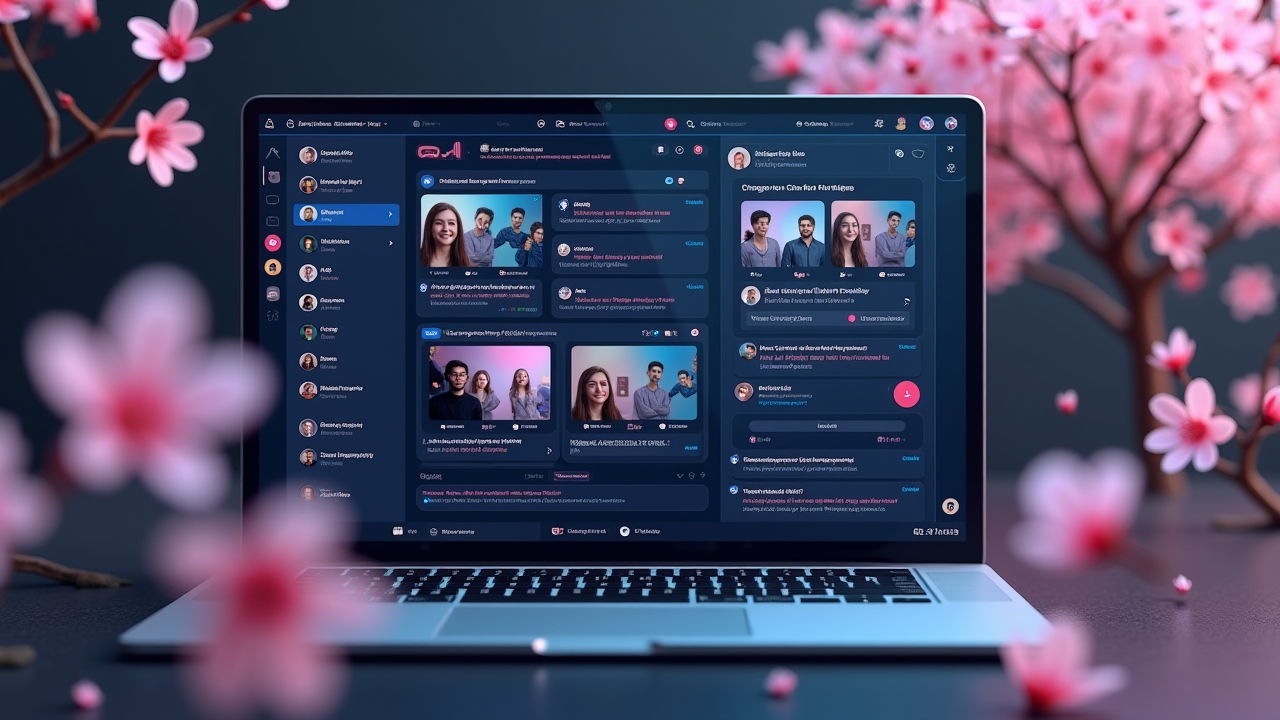
Cherry Studio:300+ AI 助手一应俱全的开源桌面客户端
摘要
在 AI 工具爆炸式增长的时代,开发者和知识工作者面临一个共同的痛点:太多 LLM 服务商、太多 API key、太多不同的对话介面。 Cherry Studio 用一个统一的桌面应用解决这个混乱——它同时支援 OpenAI、Anthropic、Gemini、Ollama 等 300+ AI 提供商,内建 MCP server 架构,并且完全开源。这篇文章深入探讨 Cherry Studio 的核心功能、架构设计,以及为什么它可能是你今年最值得安装的 AI 工具。
为什么你需要一个统一的 AI 客户端
让我从一个真实场景开始:
上周我需要在不同模型之间切换。早上用 Claude 写程式码,下午用 GPT-4 分析数据,晚上用本地 Ollama 做隐私敏感的文本处理。每个模型都有自己的介面、不同的 API 格式、不同的认证流程。
我数了一下,光浏览器标签页就开了 7 个:Claude.ai、ChatGPT、Gemini、Perplexity、Poe、一个本地 Ollama 介面,还有另一个我不知道名字的网页。
这就是 Cherry Studio 想解决的问题。
Cherry Studio 是什么
Cherry Studio 是一个开源的跨平台桌面应用(Windows、Mac、Linux),定位为「AI 生产力工作室」。它的核心价值主张很明确:
**一个客户端,所有 AI 服务。 **
不是又一个 API 封装器,不是又一个 prompt 管理工具,而是真正意义上的统一入口。
核心功能一览
根据官方文档和实测,Cherry Studio 的主要功能包括:
1. 多提供商支援
- 云服务:OpenAI、Anthropic、Gemini、Perplexity、Poe 等
- 本地模型:Ollama、LM Studio
- API 兼容:所有 OpenAI 格式的服务都支援
2. 300+ 预配置 AI 助手
- 从常见任务(翻译、写作、程式码审查)到专业领域(法律、医学、学术)
- 每个助手有预设 system prompt 和工作流程
- 可以自定义或建立自己的助手
3. MCP (Model Context Protocol) 支援
- 内建 MCP server 架构
- 可以扩展工具和能力
- 支援第三方 MCP 服务
4. 文档与数据处理
- 支援文本、图片、Office、PDF 等多种格式
- WebDAV 文件管理与备份
- Mermaid 图表可视化
- 程式码语法高亮
5. 实用工具
- 全局搜寻功能
- 话题管理系统
- AI 翻译
- 拖拽排序
- 小程序支援
实测体验:为什么它比其他工具好
安装与设定
安装过程非常简单。官网提供 Windows、Mac、Linux 的安装包,下载后直装即可。
# macOS 安裝(透過 Homebrew)
brew install --cask cherry-studio
# 或者从官网下载
# https://cherry-ai.com
设定 AI 提供商时,只需要提供 API key(对于需要认证的服务)或直接使用(对于本地模型)。整个过程不到 5 分钟。
300+ 助手的使用体验
这是 Cherry Studio 最大的卖点。预设的 300+ 助手覆盖了:
- 生产力:写作助手、翻译、摘要、邮件回覆
- 程式码:程式码审查、除错、文档生成
- 学习:语言学习、学术研究、数学辅导
- 创意:故事写作、剧本创作、音乐创作
每个助手都有预设的 system prompt 和专属的工作区。例如,「程式码审查助手」会自动套用程式码审查的 prompt,并且可以指定支援的程式语言。
实测中,我用了「学术摘要助手」来处理一篇 20 页的论文。它不仅生成了准确的摘要,还提取了关键发现和未来研究方向。效果比直接问 ChatGPT 好很多。
MCP 支援:为什么这很重要
MCP (Model Context Protocol) 是 Anthropic 提出的开放标准,用于让 LLM 与外部工具和数据源互动。 Cherry Studio 是少数内建 MCP server 架构的桌面应用。
这意味着什么?
1. 工具扩展:可以安装第三方 MCP 服务,扩展 Cherry Studio 的功能
1. 数据整合:可以连接内部数据库、API、文件系统
1. 自动化:可以建立复杂的工作流,例如自动整理收件匣、生成报告
官方 roadmap 提到正在开发「MCP Marketplace」,这意味着未来会有更多社区贡献的 MCP 服务可用。
跨平台与本地优先
Cherry Studio 支援 Windows、Mac、Linux,并且所有数据都储存在本地。对于注重隐私的用户来说,这是一个重要优势。
你可以选择:
- 使用云端服务(数据通过 API 传输)
- 使用本地模型(数据完全在本地)
- 混合模式(敏感数据用本地,通用任务用云端)
技术架构分析
从 GitHub 仓库和文档来看,Cherry Studio 的技术选型:
- 前端:Electron + React + TypeScript
- 状态管理:Zustand
- 样式:Tailwind CSS
- 本地存储:SQLite + File System
- API 通讯:自定义 HTTP 客户端
这种选型的好处:
1. 跨平台:Electron 允许一套代码运行在所有主流桌面系统
1. 开发效率:React + TypeScript 是成熟的技术栈,社区资源丰富
1. 性能:对于桌面应用来说,Electron 的性能是可接受的
1. 扩展性:模组化架构方便添加新功能
与竞品的比较
vs Claude.ai / ChatGPT
| 特性 | Cherry Studio | Claude.ai | ChatGPT |
|------|---------------|-----------|---------|
| 多提供商 | ✅ 300+ | ❌ 仅 Claude | ❌ 仅 GPT |
| 本地模型 | ✅ Ollama/LM Studio | ❌ | ❌ |
| 数据本地化 | ✅ 可选 | ❌ | ❌ |
| 自定义助手 | ✅ | ⚠️ 有限 | ⚠️ GPTs |
| MCP 支援 | ✅ 内建 | ❌ | ❌ |
| 开源 | ✅ | ❌ | ❌ |
| 价格 | 免费(API 费用另计) | 订阅制 | 订阅制 |
vs OpenClaw
OpenClaw 也是开源的 AI 助手,但它更侧重于「个人 AI 助手」的定位,强调自主性和长期记忆。 Cherry Studio 则更侧重于「统一入口」和「生产力工具」。
两者可以互补使用:Cherry Studio 作为日常开发和生产力的入口,OpenClaw 作为长期记忆和自主任务的补充。
适合什么样的团队
开发者:
- 需要频繁切换不同 LLM 的服务
- 想要本地模型处理敏感代码
- 需要 MCP 扩展工具能力
知识工作者:
- 需要处理大量文档和数据
- 想要统一的 AI 助手入口
- 注重数据隐私
团队:
- 需要标准化的 AI 工具使用
- 想要集中管理 API key 和访问权限
- 需要内部数据整合
如何开始使用
步骤 1:安装
# macOS
brew install --cask cherry-studio
# 或从官网下载
# https://cherry-ai.com
步骤 2:设定 AI 提供商
1. 打开 Cherry Studio
1. 点击左上角「设置」图标
1. 选择「提供商」
1. 点击「添加提供商」
1. 选择提供商类型(OpenAI、Anthropic、Ollama 等)
1. 输入 API key(如需要)
1. 点击「测试连接」
步骤 3:使用助手
1. 在左侧选择「助手」
1. 选择一个助手(例如「程式码审查助手」)
1. 开始对话
步骤 4:扩展 MCP
1. 在设置中找到「MCP Server」
1. 点击「添加 MCP Server」
1. 输入 MCP 服务的 URL 或本地路径
1. 点击「连接」
限制与注意事项
已知限制
1. 复杂工作流:目前不支援复杂的多步骤工作流自动化
1. 移动端:只有桌面版,没有 iOS/Android 版(roadmap 中提到)
1. 性能:Electron 应用在大型项目中可能占用较多记忆体
未来路线图
根据官方 roadmap,即将推出的功能包括:
- 选择助手:智能内容选择增强
- 深度研究:高级研究能力
- 文档预处理:改进的文档处理
- MCP 市场:社区贡献的 MCP 服务
- 笔记与收藏:知识管理功能
- 动态画布:可视化工作流
- OCR:光学字符识别
- TTS:文字转语音
结论
Cherry Studio 解决了一个真实的痛点:AI 工具的碎片化。它没有发明什么新技术,但它做了一件很有价值的事:把现有的优秀工具和服务整合到一个统一的、用户友好的介面中。
对于开发者和知识工作者来说,Cherry Studio 可能是今年最值得安装的 AI 工具之一。它免费、开源、跨平台,并且持续活跃更新。
如果你厌倦了在不同 AI 服务之间切换,如果你想要本地模型处理敏感数据,如果你需要 MCP 扩展能力——Cherry Studio 值得你花 5 分钟尝试。
参考资料