把文件变成可编辑 PowerPoint:PPT Master 的 AI 简报工程流程
# 把文件变成可编辑 PowerPoint:PPT Master 的 AI 简报工程流程
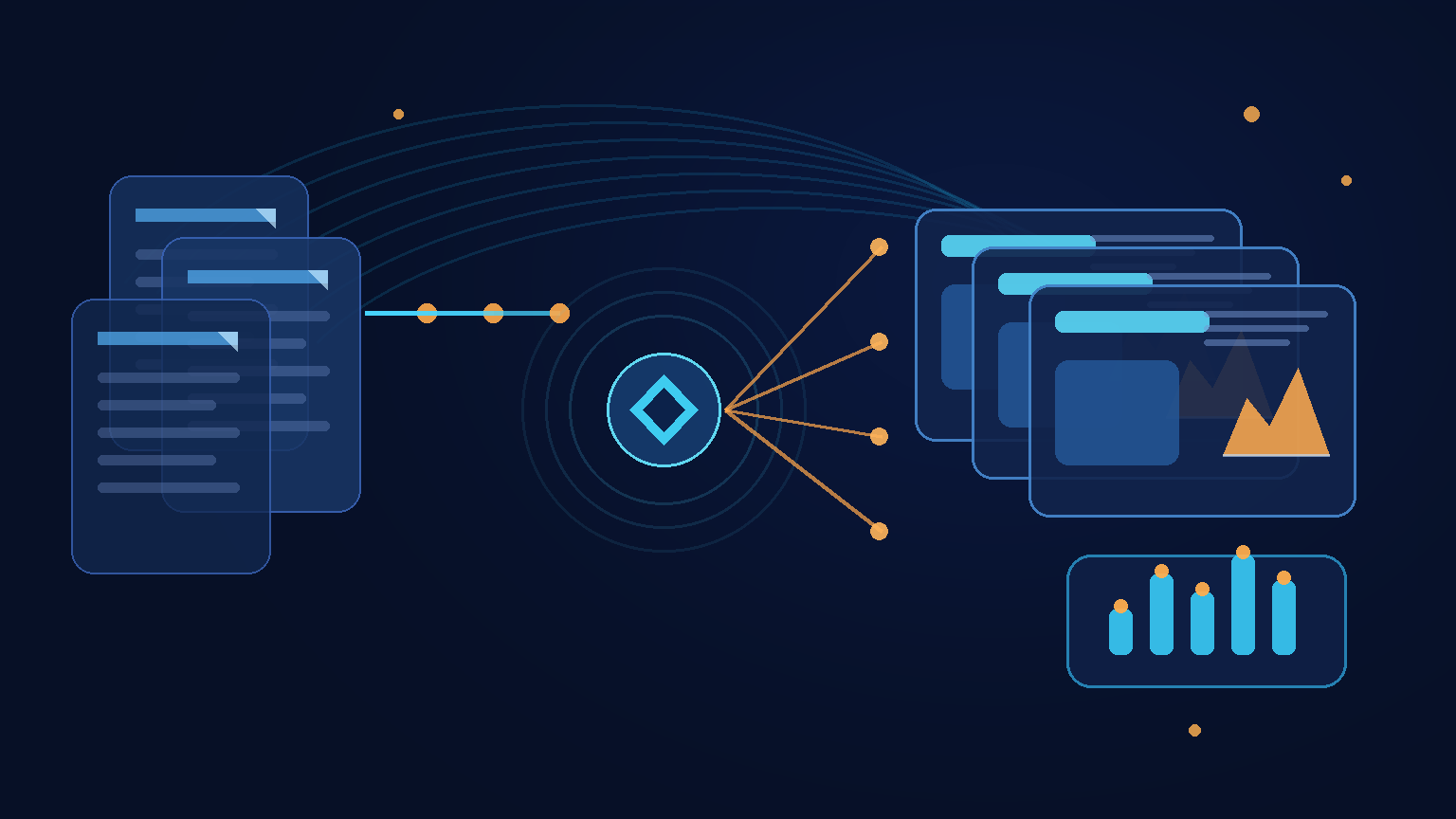
如果 AI 产出的简报只能汇出成图片,后续还是得回到 PowerPoint 重画,那么自动化只完成了一半。`hugohe3/ppt-master` 把问题定义得更完整:让 agent 从文件或主题开始,完成内容理解、叙事编排、视觉设计与简报汇出,最后交付一份可以继续在 PowerPoint 里修改的原生 `.pptx`。这也是它值得关注的地方——它不是单纯的投影片文字产生器,而是一套把生成流程包装成可重跑、可检查工作区的简报工程工具。
本文根据专案 README、Getting Started 文件与公开设定档整理,重点放在它如何组织工作流程、哪些能力真的落在 PowerPoint 原生结构上,以及导入时应该注意的限制。
## 一、先理解它解决的不是「写大纲」
传统的 AI 简报工具通常把输出目标简化成几页文字与图片。这种做法适合快速做草稿,却容易在三个地方失效:版面无法细修、图表缺乏资料脉络,以及换一个模板就必须重新生成。
PPT Master 的 README 将输入范围描述为文件或主题,并特别列出 PDF、DOCX 与网页等来源。agent 先读取来源、辨识重点、建立叙事,再产生可编辑的 PPTX。换句话说,简报不是一次性回答,而是一次有明确产物与工作目录的生成任务。
这个差异很重要。当输出必须交给同事改字、改图表、换品牌模板或在会议前重新排版时,「原生可编辑」比「看起来像简报」更接近实际需求。
## 二、工作区设计:把安装、专案与产物分开
Getting Started 文件建议把三种路径分开管理:安装好的 skill 目录、给 agent 开启并写入的 working folder,以及每一次生成所使用的 active project。每个专案通常位于 working folder 下的 `projects//`,其中可以保存来源、产生的 SVG、报告、备份与汇出档。
这个设计看似只是目录规范,实际上却是可重现性的基础:
- 安装目录负责保存 `SKILL.md`、依赖、workflow 与工具脚本,不和某一份简报的中间档混在一起。
- working folder 是 agent 的稳定工作空间,方便跨回合修改同一份简报。
- active project 保存单次生成的上下文,让使用者能找到来源、检查报告、查看备份并回溯汇出结果。
对团队而言,这比把一堆暂存档丢在桌面更容易交接。对 agent 而言,明确的写入位置也降低了它把档案散落到未知路径的风险。
## 三、从来源到投影片:一条可检查的生成管线
依照文件的使用顺序,PPT Master 的典型流程可以拆成四段。
### 1. 来源理解与叙事规划
使用者提供研究文件、产品资料、课程素材或一个主题,agent 先从内容中整理重点,再决定简报的故事线。这一步不只是摘要,而是把内容转成适合投影片阅读的层次:开场问题、背景、核心论点、证据、案例与结论。
### 2. 以模板或品牌规范建立视觉语言
专案支援从既有 `.pptx` 模板开始。这让团队可以先固定色彩、字体、版面与品牌元素,再让 agent 把新内容填进去,而不是每次都从空白页猜一套设计。对企业简报来说,模板保留能力往往比生成一张漂亮的封面更重要。
### 3. 生成原生结构与资料视觉化
README 列出的输出能力包括原生 shapes、transitions、animations,以及按需求建立有资料依据的 charts 与 tables。这代表图表与表格不是单纯贴上的图片;使用者仍可在 PowerPoint 内选取、调整与替换它们。当内容需要在会议前修改数字时,这种结构化输出可以省下大量返工。
### 4. 预览、修正与汇出
Getting Started 将 live preview 与 visual edits 独立列为一个阶段,并把动画、转场、旁白与语音克隆列入后续能力。这透露出专案的使用方式不是「按一次生成就结束」,而是先生成、预览,再针对视觉与叙事做迭代。每次迭代都应该回到 active project,而不是重新散落产物。
## 四、为什么 SVG 与原生元素要同时存在
从 README 的专案说明与范例入口来看,PPT Master 会使用 SVG 等中间产物来制作与预览视觉内容,同时把最终结果放进原生 PowerPoint 结构。两者各自解决不同问题:SVG 适合精准描述复杂版面、快速预览与视觉检查;原生 shapes、tables 与 charts 则适合进入 PowerPoint 后继续编辑。
这是一个务实的折衷。若所有内容都只用原生元素手工拼装,生成复杂版面会变得困难;若全部画成图片,又会失去可编辑性。中间产物负责设计与检查,最终产物负责交付与修改,两者分工才能兼顾品质与可用性。
## 五、旁白、动画与模板:把简报延伸成内容产品
专案文件没有把简报限制在静态页面。它支援从 speaker notes 产生 audio narration,也提供动画与转场能力,并说明如何替既有简报加入这些元素。这使它能延伸到教学影片、产品导览、内部培训与非同步简报等场景。
但这些能力应该被视为内容管线的延伸,而不是生成品质的替代品。旁白只能把投影片内容读出来,不能修正不合理的叙事;动画也不能掩盖没有证据支持的结论。比较稳健的做法是先确认每页的讯息与资料,再加入动画节奏与语音脚本。
## 六、实际导入时的三个检查点
### 1. 来源是否允许被重组
把文件交给 agent 前,先确认其中的表格、引用、内部资料与图片是否可以被转换。尤其是研究报告与商业文件,应该先厘清哪些内容能进入模型处理,哪些内容必须留在本机或经过脱敏。
### 2. 图表是否有可追溯资料
「资料驱动的图表」不等于图表自动正确。每张图都应该能回到来源段落、原始表格或明确的计算方式。生成后要检查单位、时间范围、排序与总和,不能因为图表看起来完整就跳过验证。
### 3. 汇出结果是否真的可编辑
完成后不要只看预览图片。实际用 PowerPoint 开启 `.pptx`,尝试修改标题、移动图形、编辑表格数值、替换模板元素,再确认动画与旁白是否仍然存在。这一步才是在验证专案最核心的承诺。
## 七、适合与不适合的使用情境
PPT Master 适合需要大量把文件转成简报、又不想牺牲后续编辑性的团队,例如研究摘要、产品提案、课程教材、技术分享与品牌化报告。它也适合把简报生成纳入 agent 工作流,让「读资料、做简报、预览、修改、汇出」成为可重跑的流程。
它不适合被当成完全无人监督的出版机器。对财务数字、法规结论、医疗内容与客户承诺,仍然需要领域专家审核。对高度艺术导向的简报,使用者也可能需要手动调整排版与节奏。原生可编辑解决的是修改成本,不是事实查核与设计判断。
## 结语:AI 简报的关键是交付格式
`hugohe3/ppt-master` 最值得注意的设计,不是它能不能替你写出几页投影片,而是它把交付格式、工作区、模板、预览与后续编辑都纳入同一条流程。当输出是原生 PPTX,使用者可以继续修改;当中间产物与 active project 被保留下来,团队可以检查、重跑与交接;当图表、动画与旁白有明确的工作阶段,生成也比较容易被拆解与验证。
因此,导入它时最好的期待不是「一键得到完美简报」,而是「把第一版简报的制作成本大幅降低,并保留人类最后的编辑与审核权」。这种以可编辑产物为中心的 agent 工作流,比单纯追求一次生成的视觉效果,更接近 AI 真正能融入日常工作的方式。
## 参考资料
- [PPT Master GitHub Repository](https://github.com/hugohe3/ppt-master)
- [PPT Master README](https://github.com/hugohe3/ppt-master/blob/main/README.md)
- [Getting Started](https://github.com/hugohe3/ppt-master/blob/main/docs/getting-started.md)
- [PPT Master Releases](https://github.com/hugohe3/ppt-master/releases)